
Hướng dẫn sử dụng Zapier để tự động hóa quy trình làm việc trên trình duyệt
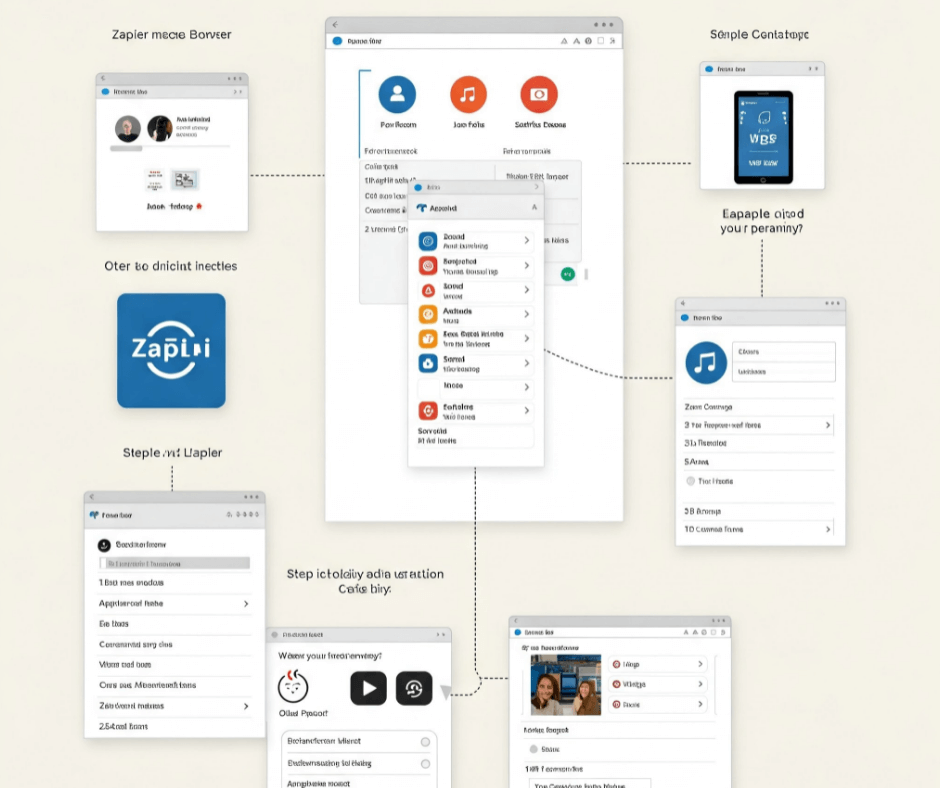
Trong thời đại số hóa, việc tự động hóa quy trình làm việc trên trình duyệt giúp tiết kiệm thời gian và nâng cao hiệu suất công việc. Một trong những công cụ mạnh mẽ và dễ sử dụng nhất hiện nay chính là Zapier. Công cụ này cho phép bạn kết nối các ứng dụng web và tự động hóa các tác vụ lặp đi lặp lại mà không cần phải viết code. Bài viết này sẽ hướng dẫn bạn cách sử dụng Zapier để tự động hóa công việc trên trình duyệt một cách hiệu quả.
Zapier là gì?
Zapier là một nền tảng tự động hóa giúp kết nối hàng ngàn ứng dụng web với nhau, chẳng hạn như Gmail, Google Sheets, Trello, Slack, Facebook, Twitter và nhiều ứng dụng khác. Bằng cách tạo ra các Zap (quy trình tự động), bạn có thể thiết lập luồng công việc để dữ liệu di chuyển tự động giữa các ứng dụng mà không cần sự can thiệp thủ công.
Ví dụ: Bạn có thể tạo một Zap để tự động lưu email mới từ Gmail vào Google Sheets, hoặc khi có một đơn hàng mới trên WooCommerce, hệ thống sẽ tự động gửi thông báo đến Slack.
Vì sao nên sử dụng Zapier để tự động hóa trình duyệt?
- Tiết kiệm thời gian: Giảm bớt công việc lặp lại bằng cách tự động hóa quy trình.
- Không cần kỹ năng lập trình: Zapier cung cấp giao diện kéo-thả đơn giản.
- Tích hợp với hơn 5.000 ứng dụng: Từ email, quản lý dự án, mạng xã hội cho đến thương mại điện tử.
- Cải thiện hiệu suất làm việc: Giúp bạn tập trung vào các công việc quan trọng thay vì thao tác thủ công.
Hướng dẫn sử dụng Zapier để tự động hóa quy trình trên trình duyệt
1. Đăng ký và thiết lập tài khoản Zapier
Để bắt đầu, bạn cần tạo một tài khoản miễn phí trên Zapier:
- Truy cập https://zapier.com
- Nhấn Sign Up và đăng ký bằng email hoặc tài khoản Google
- Sau khi đăng nhập, bạn sẽ thấy giao diện chính của Zapier
2. Tạo một Zap – Quy trình tự động
Zap là một quy trình tự động gồm Trigger (sự kiện kích hoạt) và Action (hành động sẽ diễn ra sau đó).
Ví dụ: Tự động lưu email vào Google Sheets
Giả sử bạn muốn mỗi khi nhận được email mới trong Gmail, hệ thống sẽ tự động lưu thông tin vào Google Sheets. Hãy thực hiện theo các bước sau:
- Nhấn Create Zap trên giao diện Zapier.
- Chọn Trigger:
- Tìm ứng dụng Gmail và chọn New Email làm trigger.
- Kết nối tài khoản Gmail và cấp quyền cho Zapier truy cập.
- Thiết lập bộ lọc (ví dụ: chỉ lưu email có chứa từ khóa “hóa đơn”).
- Chọn Action:
- Tìm ứng dụng Google Sheets và chọn Create Spreadsheet Row.
- Kết nối tài khoản Google Drive và chọn file Google Sheets để lưu dữ liệu.
- Xác định cột cần lưu (ví dụ: cột “Người gửi”, “Chủ đề”, “Nội dung email”).
- Nhấn Test & Continue để kiểm tra Zap.
- Nếu mọi thứ hoạt động tốt, nhấn Turn on Zap để kích hoạt tự động hóa.
3. Tự động hóa quản lý mạng xã hội
Nếu bạn là một marketer hoặc người sáng tạo nội dung, bạn có thể dùng Zapier để tự động đăng bài từ RSS Feed lên mạng xã hội như Facebook, Twitter, hoặc LinkedIn.
Cách thực hiện:
- Trigger: Chọn RSS Feed và nhập URL nguồn tin (ví dụ: blog cá nhân hoặc website tin tức).
- Action: Chọn Facebook Pages (hoặc Twitter, LinkedIn) và thiết lập nội dung bài đăng tự động.
- Kích hoạt Zap để bài viết mới trên website sẽ tự động xuất hiện trên mạng xã hội.
4. Tự động hóa quy trình bán hàng trực tuyến
Nếu bạn đang bán hàng qua WooCommerce hoặc Shopify, bạn có thể dùng Zapier để tự động gửi email xác nhận đơn hàng hoặc thông báo đến bộ phận hỗ trợ.
- Trigger: Khi có đơn hàng mới trên WooCommerce
- Action 1: Tự động gửi email xác nhận qua Gmail
- Action 2: Gửi tin nhắn thông báo vào Slack
- Action 3: Cập nhật đơn hàng vào Google Sheets
5. Quản lý công việc và dự án hiệu quả hơn
Zapier có thể giúp bạn tự động hóa việc tạo nhiệm vụ trên Trello, Asana hoặc ClickUp mỗi khi có email hoặc ticket hỗ trợ khách hàng.
Ví dụ:
- Trigger: Khi có email mới chứa từ khóa “hỗ trợ khách hàng”
- Action: Tạo một thẻ mới trên Trello với thông tin email
- Kết quả: Đội ngũ hỗ trợ có thể theo dõi yêu cầu ngay lập tức mà không cần nhập liệu thủ công
Những mẹo tối ưu khi sử dụng Zapier
- Sử dụng bộ lọc: Giúp bạn chỉ tự động hóa những tác vụ thực sự cần thiết.
- Tạo Multi-Step Zaps: Một Zap có thể có nhiều bước, giúp thực hiện các quy trình phức tạp hơn.
- Tích hợp Webhooks: Nếu ứng dụng bạn cần không có trên Zapier, bạn có thể dùng Webhooks để kết nối.
- Tận dụng tính năng Delay: Nếu bạn muốn trì hoãn một hành động, Zapier có thể giúp bạn lên lịch gửi dữ liệu vào một thời điểm khác.
Lời kết
Zapier là một công cụ tuyệt vời để giúp bạn tự động hóa quy trình làm việc trên trình duyệt một cách dễ dàng mà không cần biết lập trình. Dù bạn là một doanh nhân, marketer hay nhân viên văn phòng, Zapier có thể giúp bạn tiết kiệm hàng giờ làm việc mỗi tuần bằng cách loại bỏ những tác vụ lặp đi lặp lại.